2026年04月30日
こんにちは!新入社員ではなくなったYです。今回の技術ブログでは、私が普段の業務で抱えてる不満とそれを解決するツールについての話です。
皆さんはアーキテクチャはお好きでしょうか?私は好きです。コードの見通しが良くなるし、どこに何が書いてあるのかが一定程度は把握しやすくなるし、仕様が固まっていない状態で実装を行って手戻りが発生した時にも修正が効きやすいからです。仕様が固まっていない方をまず解決すべきだ、とかそういう話は一旦置いておきます。
ところで皆さんはプログラミングを行う際にはどのようなエディタを使っているでしょうか?2025年のStack Overflowの調査によれば75.9%の人がVisual Studio Code(VSCode)を使っているそうです。私も多くの業務ではVSCodeを使っています。そんなVSCodeにはさまざまな拡張機能があり、コードを書いて保存したときに自動でインデントを調整してくれるものだったり、コード補完を出してくれるものであったり、また最近ではAIがコードを書いてくれたりと非常に便利です。
そんな便利なVSCodeですが一つ私が許せないことがあります。フォルダの入れ替えができないことです。名前順などでのソートはできても、自由な入れ替えはできないのです。レイヤードアーキテクチャのように依存が一方向に決まっているアーキテクチャを考えましょう。フォルダがapi、service、repository、coreのように分かれているとして、依存の方向は記述した通りです。そのため、フォルダもその通りに並んでいてほしいですが、実際にはapi、core、repository、serviceのように並んでしまいます。依存の関係を考えると例えばapi層ではservice層から何が返ってくるのかを知りたいけれども、そのためには分厚いフォルダの壁をいくつも越えなければいけません。これはストレスです!!
話は変わって今回のブログタイトルにもあるWasmをご存知でしょうか?WebAssemblyの略で、C/C++、C#、Rustなどのコードをコンパイルしたときに生成されるバイナリ形式のアセンブリー風の言語です。WasmはJavaScriptから呼び出し可能で、Webフロントエンドなどのように本来JavaScriptで記述するような領域でも、JavaScriptからWasmを呼び出すことにより、高速な処理を可能にする技術として注目されています。
https://developer.mozilla.org/ja/docs/WebAssembly
VSCodeの拡張機能は主にJavaScriptやTypeScriptで作成します。開発中にエディタ自体の処理が重いのは仕事のモチベーションに関わるので、拡張機能には高速な処理を期待したいところです。ということで、VSCodeの拡張機能はまさにWasmが活躍できる舞台です。
以下に自作したVSCodeの拡張機能のコードと結果の例を示します。機能としては、エディタ上でクリックした部分の行数や列番号などを表示するだけの至ってシンプルなものです。いきなり本命のフォルダ並び替え拡張機能に行く前に、まずはこのデモでRust + Wasmの呼び出し方を押さえていきましょう。
project/├── package.json ├── tsconfig.json ├── ts/ │ └── extension.ts ├── wasm/ ← wasm-packの出力先 │ ├── click_wasm.js │ ├── click_wasm_bg.wasm │ └── ... └── rust/ ← Rustプロジェクト ├── Cargo.toml └── src/ └── lib.rs
VSCode拡張機能のマニフェストファイルです。今回の開発では、まずはTypeScriptのみで作成したあと、一部の処理をRust、Wasmに委譲するという流れで行います。そのため、初めは不要なフィールドも以下には含まれていますが気にしないでください。
{
  "name": "rust-click-demo",
  "displayName": "Rust Click Demo",
  "description": "エディタクリックでRust WASMを呼び出すデモ",
  "version": "0.0.1",
  "engines": {
    "vscode": "^1.85.0"
  },
  "categories": ["Other"],
  "activationEvents": ["*"],
  "main": "./ts/extension.js",
  "contributes": {
    "commands": [
      {
        "command": "rust-click-demo.analyze",
        "title": "Rust: Analyze Current Line"
      }
    ]
  },
  "scripts": {
    "vscode:prepublish": "npm run compile",
    "compile": "tsc -p ./",
    "watch": "tsc -watch -p ./"
  },
  "devDependencies": {
    "@types/vscode": "^1.85.0",
    "@types/node": "^20.0.0",
    "typescript": "^5.3.0"
  }
}
{
  "compilerOptions": {
    "module": "commonjs",
    "target": "ES2020",
    "lib": ["ES2020", "DOM"],
    "sourceMap": true,
    "rootDir": "./ts",
    "strict": true
  },
  "exclude": ["node_modules", ".vscode-test"]
}
いきなりWasmを使うのではなく、まず純粋なTypeScriptで動く拡張機能を作ります。エディタ上でカーソルが移動するたびに、現在行の情報(行番号・列番号・文字数・単語数・コメント行かどうか)をステータスバーに表示します。
使う主なVSCode APIは以下のとおりです。
| API | 役割 |
|---|---|
activate(context) |
拡張機能の起動時に呼ばれるエントリポイント |
vscode. |
ステータスバーにアイテムを追加 |
vscode. |
カーソル移動イベントを購読 |
vscode. |
コマンドを登録 |
context. |
拡張機能の停止時に自動でdispose()されるリストに登録 |
import * as vscode from "vscode";
import { Line, analyze_line } from '../wasm/click_wasm';

function analyzeWithRust(
  lineText: string,
  lineNumber: number,
  charIndex: number,
): string {
  // const line = new Line(lineText, lineNumber, charIndex);
  // return analyze_line(line)
  const wordCount = lineText.trim() === "" ? 0 : lineText.trim().split(/\s+/).length;
  const charCount = lineText.length;
  const isComment =
    lineText.trimStart().startsWith("//") ||
    lineText.trimStart().startsWith("#") ||
    lineText.trimStart().startsWith("--");

  return `行:${lineNumber + 1} | 列:${charIndex} | ${charCount}文字 | ${wordCount}単語 ${isComment ? "コメント行" : ""}`;
}

export function activate(context: vscode.ExtensionContext) {
  const statusBar = vscode.window.createStatusBarItem(
    vscode.StatusBarAlignment.Left,
    100,
  );

  statusBar.text = `${circle-online} クリックで解析`;
  statusBar.tooltip = "エディタをクリックすると行の情報を表示します";
  statusBar.command = "rust-click-demo.analyze";
  statusBar.show();

  const clickHandler = vscode.window.onDidChangeTextEditorSelection((event) => {
    const editor = event.textEditor;
    const selection = event.selections[0];
    const line = selection.active.line;
    const char = selection.active.character;
    const lineText = editor.document.lineAt(line).text;

    const result = analyzeWithRust(lineText, line, char);
    statusBar.text = `$(zap) ${result}`;
    highlightCurrentLine(editor, line);
  });

  const analyzeCommand = vscode.commands.registerCommand(
    "rust-click-demo.analyze",
    () => {
      const editor = vscode.window.activeTextEditor;
      if (!editor) {
        vscode.window.showWarningMessage("エディタが開いていません。");
        return;
      }
      const line = editor.selection.active.line;
      const char = editor.selection.active.character;
      const lineText = editor.document.lineAt(line).text;
      const result = analyzeWithRust(lineText, line, char);
      vscode.window.showInformationMessage(`🦀 Rust解析結果: ${result}`);
    },
  );

  context.subscriptions.push(statusBar, clickHandler, analyzeCommand);
}

let currentDecoration: vscode.TextEditorDecorationType | undefined;

function highlightCurrentLine(editor: vscode.TextEditor, lineNumber: number) {
  if (currentDecoration) {
    currentDecoration.dispose();
  }

  currentDecoration = vscode.window.createTextEditorDecorationType({
    backgroundColor: new vscode.ThemeColor("editor.lineHighlightBackground"),
    isWholeLine: true,
    border: "1px solid",
    borderColor: new vscode.ThemeColor("focusBorder"),
  });

  const range = editor.document.lineAt(lineNumber).range;
  editor.setDecorations(currentDecoration, [range]);
}

export function deactivate() {
  if (currentDecoration) {
    currentDecoration.dispose();
  }
}
動作確認は npm run compile の後、F5 キーで Extension Development Host を起動すればOKです。

本題はここからです。analyzeWithRust の中身をRustに移します。委譲する処理は次の3つです。
| 処理 | 内容 |
|---|---|
| 文字数カウント | lineText.length で行の総文字数を取得 |
| 単語数カウント | 空白文字で分割してトークン数を数える。空行は0 |
| コメント行判定 | 行頭が //・#・-- のいずれかで始まればコメント行とみなす |
[package]
name = "click_wasm"
version = "0.1.0"
edition = "2024"

[dependencies]
wasm-bindgen = "0.2.114"

[lib]
crate-type = ["cdylib"]

[profile.release]
opt-level = "s"
crate-type = ["cdylib"] でWasm向けの共有ライブラリとしてビルドします。wasm-bindgen はJavaScriptとRustの間での値の受け渡しを可能にするクレートです。
#[wasm_bindgen] アトリビュートを付けた構造体・関数がJavaScript側から呼び出せるようになります。
use wasm_bindgen::prelude::*;

#[wasm_bindgen]
pub struct Line {
    line_text: String,
    line_number: u32,
    char_index: u32,
}

#[wasm_bindgen]
impl Line {
    #[wasm_bindgen(constructor)]
    pub fn new(line_text: String, line_number: u32, char_index: u32) -> Line {
        Line { line_text, line_number, char_index }
    }
}

#[wasm_bindgen]
pub fn analyze_line(line: &Line) -> String {
    let word_count = line.line_text.split_whitespace().count().to_string();
    let char_count = line.line_text.chars().count().to_string();
    let is_comment = line.line_text.trim_start().starts_with("//")
        || line.line_text.trim_start().starts_with("#")
        || line.line_text.trim_start().starts_with("--");
    let comment = if is_comment { "コメント行" } else { "" };

    format!(
        "行: {}, 列: {}, 文字数: {}, 単語数: {} {}",
        line.line_number, line.char_index, char_count, word_count, comment
    )
}
wasm-pack build --target nodejs --out-dir ../wasm
wasm/ に以下のファイルが生成されます。
wasm/
├── click_wasm.js       ← JS/Wasmの橋渡し
├── click_wasm_bg.wasm  ← Wasmバイナリ
├── click_wasm.d.ts     ← TypeScript型定義
├── click_wasm_bg.wasm.d.ts
└── package.json
生成された click_wasm.js を覗くと、文字列のエンコード・デコードやメモリ管理をJavaScript側で担っていることがわかります。wasm-bindgen がこの橋渡しコードを自動生成してくれるおかげで、Rust側は純粋なロジックだけに集中できます。
先ほど書いたTypeScriptコードのコメントアウトを外すだけです。
function analyzeWithRust(lineText: string, lineNumber: number, charIndex: number): string {
  const line = new Line(lineText, lineNumber, charIndex);
  return analyze_line(line);
}
npm run compile → F5 で動作確認できます。これで「TypeScriptが受け取ったエディタの状態をRustに渡し、Rustが解析して結果文字列を返す」という最小構成が動きます。あとはこの仕組みを応用するだけです。
クリックデモで基本は押さえたので、いよいよ本命のフォルダ並び替え拡張機能(VSCode Folder Sorter)を作ります。冒頭で書いた「api、core、repository、serviceの順に並ぶのが許せない」問題を、自分の手で解決します。
VSCodeのエクスプローラーは標準ではアルファベット順に表示されますが、レイヤードアーキテクチャのように処理の流れが決まっているプロジェクトでは直感と合いません。
// アルファベット順(デフォルト)
api/
core/
repository/
service/

// 処理の流れ順(理想)
api/         ← リクエスト受付
service/     ← ビジネスロジック
repository/  ← データアクセス
core/        ← 共通定義
この拡張機能はフォルダの表示順を自由に並び替えられるカスタムパネルをVSCodeに追加します。
責務をTypeScriptとRust/Wasmで明確に分けています。
TypeScript(VSCode APIとの橋渡し)
├── TreeViewの描画・D&Dイベント処理
├── FileSystemWatcherによるフォルダ変更検知
├── ファイルシステムのスキャン(Node.js fs)
└── Wasmの呼び出し

Rust/Wasm(純粋なロジック)
├── スキャン結果とfolder-order.jsonのマージ・並び順適用
├── D&D操作後の順序更新
└── 新規フォルダのJSONへの追加
ポイントは「ファイルシステムへのアクセスはTypeScript側に任せる」点です。wasm32-unknown-unknown ターゲットでは std::fs が使えないため、Wasmは純粋な計算処理だけを担当します。
並び順はワークスペース内の .vscode/folder-order.json に保存します。
{
  "version": 1,
  "order": {
    ".": ["api", "service", "repository", "core"],
    "service": ["auth", "user", "payment"]
  }
}
".")[package]
name = "backend"
version = "0.1.0"
edition = "2021"
[lib]
crate-type = ["cdylib"]
[dependencies]
wasm-bindgen = "0.2"
serde = { version = "1", features = ["derive"] }
serde_json = "1"
TypeScriptとRustの間はすべてJSON文字列でやり取りします。
// scanner.rs
#[derive(Serialize, Deserialize, Debug, Clone)]
pub struct TreeNode {
    pub name: String,
    pub path: String,    // ワークスペースルートからの相対パス
    pub is_dir: bool,
    pub children: Vec<TreeNode>,
}

// order_json.rs
#[derive(Serialize, Deserialize, Debug, Clone)]
pub struct FolderOrder {
    pub version: u32,
    pub order: HashMap<String, Vec<String>>,
}

// merger.rs
#[derive(Deserialize, Debug)]
pub struct MoveOperation {
    pub parent: String,     // 親パス(ルートは '.')
    pub from_index: usize,
    pub to_index: usize,
}
TypeScriptから呼び出せる関数は3つです。
// TypeScriptがスキャンしたTreeNode[]のJSONと、order.jsonを受け取って
// 順序を適用したTreeNode[]のJSONを返す
#[wasm_bindgen]
pub fn build_tree(scan_json: &str, order_json: &str) -> Result<String, JsValue> {
    let order = order_json::parse(order_json)
        .map_err(|e| JsValue::from_str(&e.to_string()))?;
    let nodes: Vec<scanner::TreeNode> = serde_json::from_str(scan_json)
        .map_err(|e| JsValue::from_str(&e.to_string()))?;
    let merged = merger::merge(nodes, &order);
    serde_json::to_string(&merged).map_err(|e| JsValue::from_str(&e.to_string()))
}

// D&D操作後に順序を更新したJSONを返す
#[wasm_bindgen]
pub fn update_order(order_json: &str, move_op_json: &str) -> Result<String, JsValue> {
    let mut order = order_json::parse(order_json)
        .map_err(|e| JsValue::from_str(&e.to_string()))?;
    let move_op: merger::MoveOperation = serde_json::from_str(move_op_json)
        .map_err(|e| JsValue::from_str(&e.to_string()))?;
    merger::apply_move(&mut order, &move_op)
        .map_err(|e| JsValue::from_str(&e.to_string()))?;
    serde_json::to_string(&order).map_err(|e| JsValue::from_str(&e.to_string()))
}

// 新規フォルダをJSONの末尾に追加して返す
#[wasm_bindgen]
pub fn add_new_entry(order_json: &str, new_path: &str) -> Result<String, JsValue> {
    let mut order = order_json::parse(order_json)
        .map_err(|e| JsValue::from_str(&e.to_string()))?;
    merger::append_entry(&mut order, new_path);
    serde_json::to_string(&order).map_err(|e| JsValue::from_str(&e.to_string()))
}
merge() はTypeScriptがスキャンしたディレクトリツリーに対して、folder-order.json の順序を再帰的に適用します。
pub fn merge(nodes: Vec<TreeNode>, order: &FolderOrder) -> Vec<TreeNode> {
    merge_level(nodes, ".", order)
}

fn merge_level(nodes: Vec<TreeNode>, parent_key: &str, order: &FolderOrder) -> Vec<TreeNode> {
    let (dirs, files): (Vec<TreeNode>, Vec<TreeNode>) =
        nodes.into_iter().partition(|n| n.is_dir);

    let ordered_dirs = apply_dir_order(dirs, parent_key, order);

    let mut result: Vec<TreeNode> = ordered_dirs
        .into_iter()
        .map(|mut node| {
            let child_key = if parent_key == "." {
                node.name.clone()
            } else {
                format!("{}/{}", parent_key, node.name)
            };
            node.children = merge_level(node.children, &child_key, order);
            node
        })
        .collect();

    result.extend(files);
    result
}
order.json に定義されていないフォルダはアルファベット順で末尾に追加されます。また、order.json に書かれているが実際には存在しないフォルダは自動的に除外されます。
ts/
├── extension.ts          ← エントリポイント
├── wasmBridge.ts         ← Wasmのラッパー
├── folderTreeProvider.ts ← TreeView + D&D
└── folderWatcher.ts      ← フォルダ追加/削除の監視
wasm-bindgen --target nodejs が生成したモジュールを require() でロードします。ファイルシステムのスキャンもここで行い、Wasmには純粋なデータだけを渡します。
export class WasmBridge {
    private wasm: WasmModule | null = null;

    async initialize(): Promise<void> {
        const pkgPath = path.join(this.context.extensionPath, 'wasm', 'backend.js');
        this.wasm = require(pkgPath) as WasmModule;
    }

    buildTree(workspacePath: string, orderJson: string): string {
        if (!this.wasm) { throw new Error('WASM not initialized'); }
        // ファイルシステムスキャンはNode.js側で行う(WASMはfs非対応)
        const scanJson = JSON.stringify(scanDirectory(workspacePath, workspacePath));
        return this.wasm.build_tree(scanJson, orderJson);
    }
}

function scanDirectory(dir: string, workspaceRoot: string): TreeNode[] {
    const entries = fs.readdirSync(dir, { withFileTypes: true });
    entries.sort((a, b) => a.name.localeCompare(b.name));

    return entries
        .filter(e => !e.name.startsWith('.'))
        .map(e => {
            const fullPath = path.join(dir, e.name);
            const relPath = path.relative(workspaceRoot, fullPath).replace(/\\/g, '/');
            const isDir = e.isDirectory();
            return {
                name: e.name,
                path: relPath,
                is_dir: isDir,
                children: isDir ? scanDirectory(fullPath, workspaceRoot) : [],
            };
        });
}
なぜスキャンをTypeScript側に移したか
wasm32-unknown-unknownターゲットはRustのstd::fsに対応していないため、Wasm内からファイルシステムにアクセスできません。スキャン処理をNode.js側に移すことで解決しています。
VSCodeの TreeDataProvider と TreeDragAndDropController を両方実装します。
export class FolderTreeProvider
    implements vscode.TreeDataProvider<TreeNode>, vscode.TreeDragAndDropController<TreeNode>
{
    readonly dropMimeTypes = ['application/vnd.code.tree.folderSorter'];
    readonly dragMimeTypes = ['application/vnd.code.tree.folderSorter'];

    private treeCache: TreeNode[] | null = null;
    // ...
}
TreeDataProvider はTreeViewの描画を担い、TreeDragAndDropController はD&Dを担います。同じクラスに両方実装して createTreeView に渡します。
vscode.window.createTreeView('folderSorterTree', {
    treeDataProvider: treeProvider,
    dragAndDropController: treeProvider,
});
getChildren() はVSCodeがノードを展開するたびに呼ばれます。毎回Wasmを呼ぶのは無駄なので、最初の1回だけスキャン&Wasm呼び出しをして結果を treeCache に保存します。
null(初期)
  ↓ getChildren(undefined) でWasm呼び出し
TreeNode[](有効)
  ↓ D&D完了 / フォルダ追加削除 で refresh()
null(無効化) → 次のgetChildren()で再構築
① handleDrag()
   └─ ドラッグ元のTreeNodeをDataTransferに "application/vnd.code.tree.folderSorter" キーで格納

② handleDrop()
   ├─ DataTransferからドラッグ元を取り出す
   ├─ 異なる階層へのドロップは無視(sourceParent !== targetParent)
   ├─ treeCacheから同階層のフォルダ一覧(siblings)を取得
   ├─ from_index / to_index を算出
   ├─ order.jsonを読み込み → siblingNamesで同期(現在の表示順をベースラインに確定)
   ├─ WasmBridge.updateOrder() でRustに移動を適用させる
   ├─ 新しいorder.jsonを書き込み
   └─ refresh() → treeCache破棄 → 再構築 → TreeView再描画
D&Dは同一階層内の並び替えのみ許可しています。フォルダを別の階層に移動する操作はVSCode標準のファイル操作に任せます。
FileSystemWatcher で新規フォルダの作成・削除を監視します。
this.watcher = vscode.workspace.createFileSystemWatcher('**/*');
this.watcher.onDidCreate(this.onDidCreate, this);
this.watcher.onDidDelete(this.onDidDelete, this);
onDidCreate はファイル作成時にも発火するため、fs.statSync でディレクトリかどうか確認してからフォルダのみ処理します。新規フォルダが追加されたら add_new_entry でorder.jsonの末尾に追加し、ユーザーに通知します。
新規フォルダ作成
  ↓ onDidCreate()
  ├─ fs.statSync() でディレクトリ確認(ファイルは無視)
  ├─ WasmBridge.addNewEntry() でorder.jsonの末尾に追加
  ├─ showInformationMessage() でユーザーに通知
  └─ refresh() → TreeView再描画
フォルダ削除時は merge() が存在しないエントリを自動除外するため、TypeScript側は refresh() を呼ぶだけです。
# Wasmビルド(backendディレクトリで実行)
wasm-pack build --target nodejs --out-dir ../wasm

# TypeScriptコンパイル
npm run compile

# デバッグ実行
# → F5キーでExtension Development Hostを起動

# VSIXパッケージ作成
npx @vscode/vsce package

# インストール(コマンド)
code --install-extension folder-sorter-0.1.0.vsix

# インストール(GUI)
# 拡張機能タブ(Ctrl+Shift+X)右上の「…」→「VSIXからインストール...」→ vsixファイルを選択
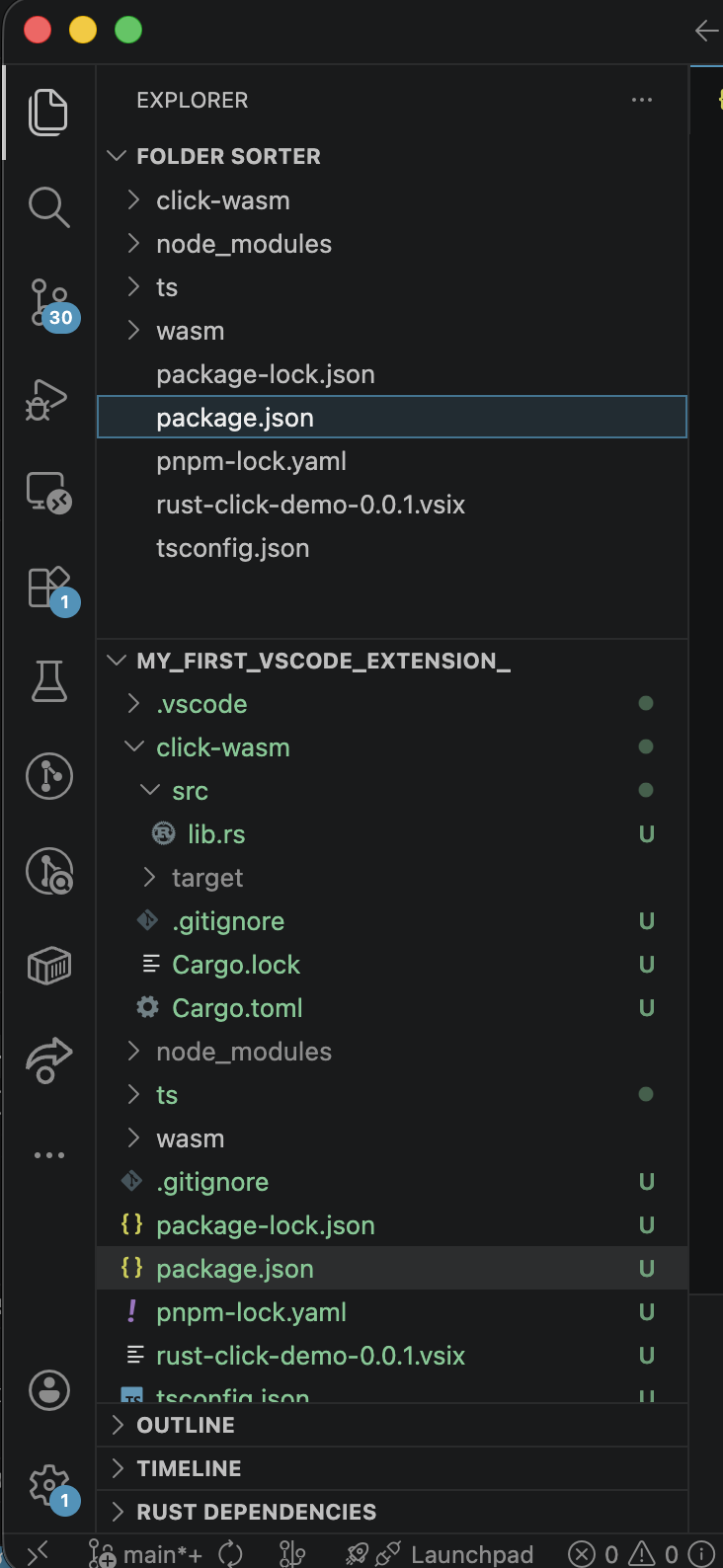
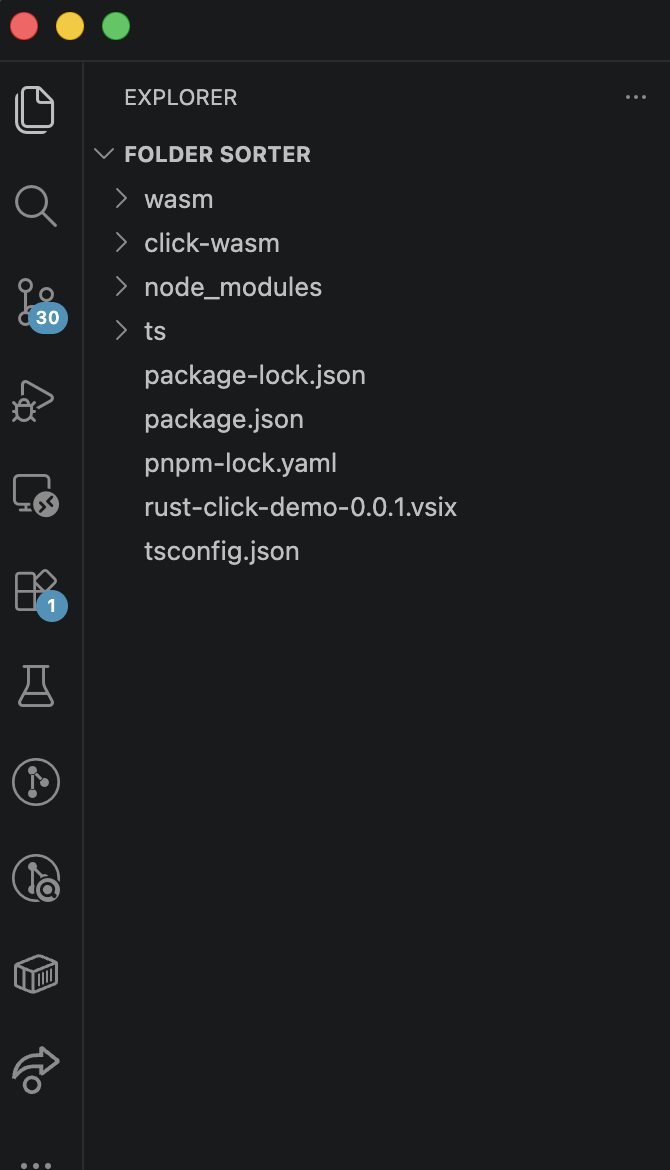
今回の構成では、責務を以下のように分けました。
| 役割 | 担当 |
|---|---|
| VSCode APIとのやり取り | TypeScript |
| ファイルシステムのスキャン | TypeScript(Node.js fs) |
| D&Dイベント・TreeView描画 | TypeScript |
| フォルダ変更の監視 | TypeScript(FileSystemWatcher) |
| 並び順のマージ・更新ロジック | Rust/Wasm |
RustをWasmとして呼び出す構成の最大のポイントは「Wasmはファイルシステムにアクセスできない」という制約です。これを意識して責務を分けることで、RustはJSON操作という純粋な計算処理に集中でき、テストもしやすくなります。
「api、core、repository、service」の並びにイラっとしてから、ここまで来てようやく自分の理想の順番でフォルダを眺められるようになりました。皆さんも普段の業務での小さな不満を見つけたら、ぜひ自分で拡張機能を作ってみてください。Rust + Wasmの組み合わせは、その「ちょっとした不満を解決するツール」を作るのにかなり相性が良いと感じています。次はWasmとWebアプリケーションの組み合わせを試してみたいと思います。
ここまでご覧いただきありがとうございました。
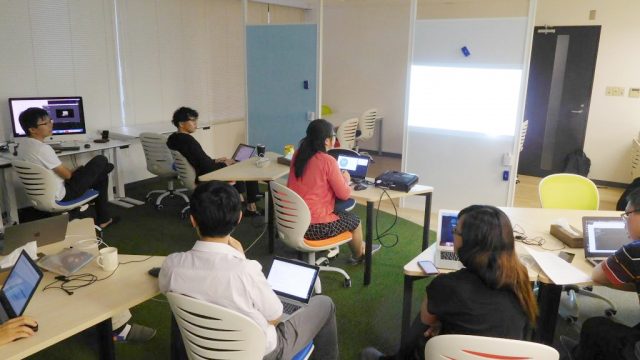
我们每个月都会举办一次全体员工的学习会。
学习会的发表内容是UIUX、Salesforce、figma等,大家会发表自己和工作相关的事情或者是自己有兴趣等等的东西。
发表的人会通过输出知识而对自己目前所有的知识进行整理,
其他员工也获得了了解发表的人的想法和新知识的好机会。
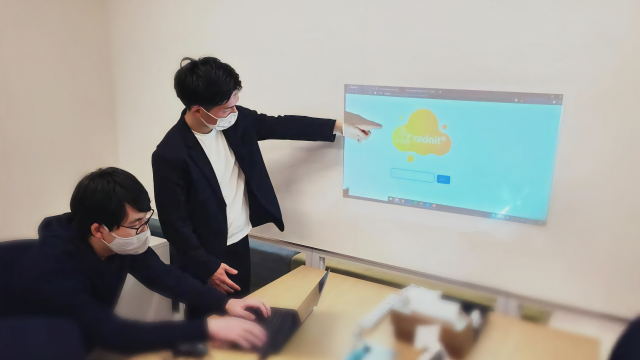
在您加入公司后,公司将会对您进行培训。
今年度所学的是HTML,CSS,JavaScript的基础编程
在这一年的下半年,我们通过Google-NewsAPI取得新闻来制作了一个新闻网站。
我们使用Docker构建了一个容器环境,并开发了一个函数来显示在客户端使用API检索的新闻。
我们的团队使用了Bootstrap和Vue.js等框架
制作出了动态设计和非同时处理的网站
 日本でビジネスを行う上で、日本語でのコミュニケーション能力が重要であることは言うまでもありません。
ソホビービーでは海外からの新入社員向けに週3回日本語講師を招き、就業前の時間を利用し日本語レッスンを実施し、来日1年後の日本語検定N1合格に向けて日本語のトレーニングを行っています。
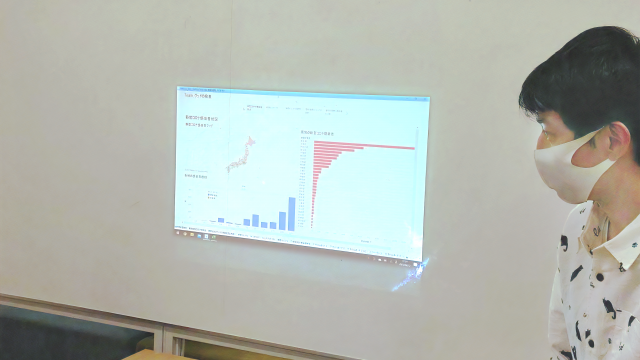
Salesforceの認知度と普及率の高まりから、当社ではSalesforce導入支援の案件が増加しています。
当社ではSalesforce 認定アドミニストレータ合格を目標に、新卒研修として約2週間Salesforceの講座を行います。
関連サービスのPardot、Tableauについても実践形式で研修を行うため、実務で扱う際にも抵抗なく取り組むことが出来るようになります。
入社後は開発研修を行います。
今年度はHTML、CSS、JavaScriptの基礎的なコーディングについて学び
後半ではGoogle-NewsAPIで取得したニュースでニュースサイト作成を行いました。
Dockerによりコンテナ環境を構築し、APIを用いて取得したニュースをクライアント側で表示する機能を開発。
チーム毎にBootstrapや、Vue.jsといったフレームワークを用いて
レスポンシブ対応デザイン、非同期処理等を駆使してページを作成していきました。
毎月1回、当社では全体で勉強会を行っています。
発表内容はUIUX、Salesforce、figmaなど、仕事関連や関心のある事などそれぞれの好きなことを発表しています。
発表者はアウトプットを通じて知識を整理し、
他の社員は発表者の考えていることや新しい知識を知れる良い機会となっています。