2026年09月24日
毎日Slackを追いかけていると、「日報を書くときに複数チャンネルでの会話を確認したり」「今日は誰から何を頼まれたのか」「あのタスクはいつ着手して、まだ対応中なのか」を振り返るだけで、地味に時間を取られる。これを自動化するため、Claudeのクラウドスケジュール済みルーティン(Remote Trigger)を使って、平日18時(JST)に自分のSlack活動を要約し、自分宛てのDM(いわゆる「メモ」チャンネル)に自動送信する仕組みを作成した。このルーティンはコードを書くのではなく、プロンプトとスケジュールを使ってノーコードで作成している。
事前準備として必要なものは以下の3つである。ClaudeとVSCodeを使用してルーティンを作成した。Claudeは個人契約のProプランとTeam契約の両方でスケジューラーの起動が確認できている。今回はTeamプランのアカウントを使った場合で説明を行う。
まず、全体の構成要素はシンプルで、以下の3つで動作している。
次にファイル構成は以下の通りである。スケジューラーを作成するためのプロンプトを記載したClaude.md、要約対象のSlackチャンネルを記載した対象チャンネル.txt、そしてその説明書であるREADME.mdの3ファイルで構成されている。
以下の手順を行うことで、自動的にスケジューラーを登録できる。
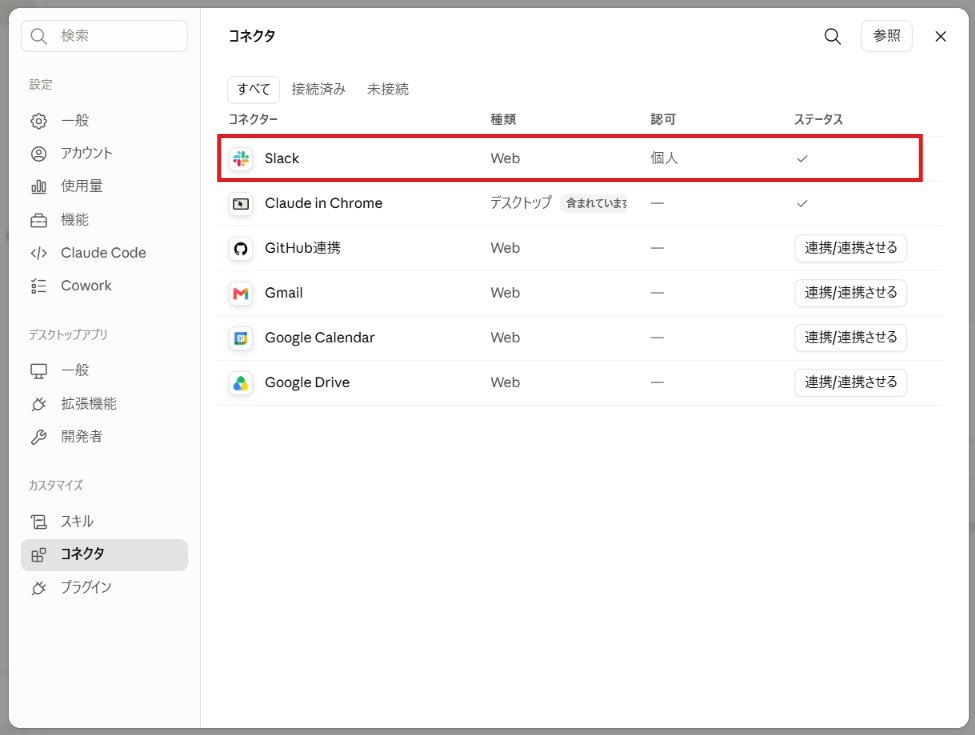
初めにClaudeのデスクトップアプリまたはウェブ版からSlackコネクタを接続する。接続が成功すると下の画像の赤枠のようにSlackとClaudeが接続できていることが確認できる。
次にVSCode上のターミナルでclaude、/mcpの順にコマンドを入力し、claude.aiのSlack MCPサーバーと接続する。この時にどのワークスペースのSlackと、どのClaudeのMCPサーバーを接続するのかを選択する。下の画像はclaude内で/mcpコマンドを入力したときに表示される画面である。

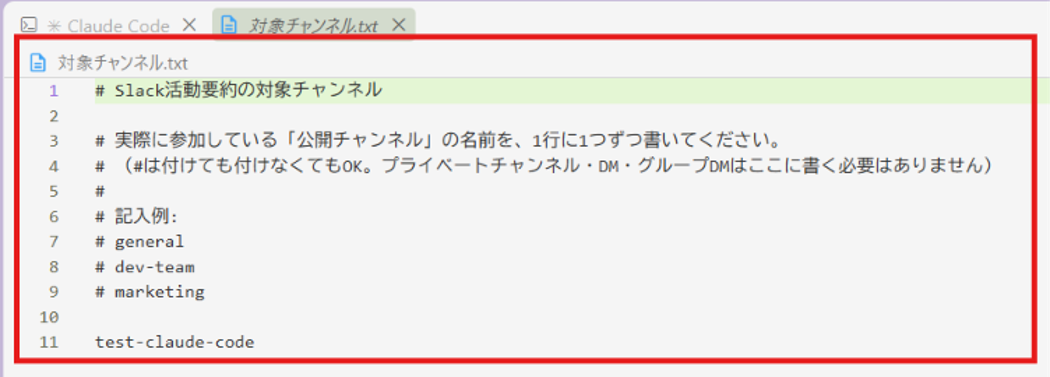
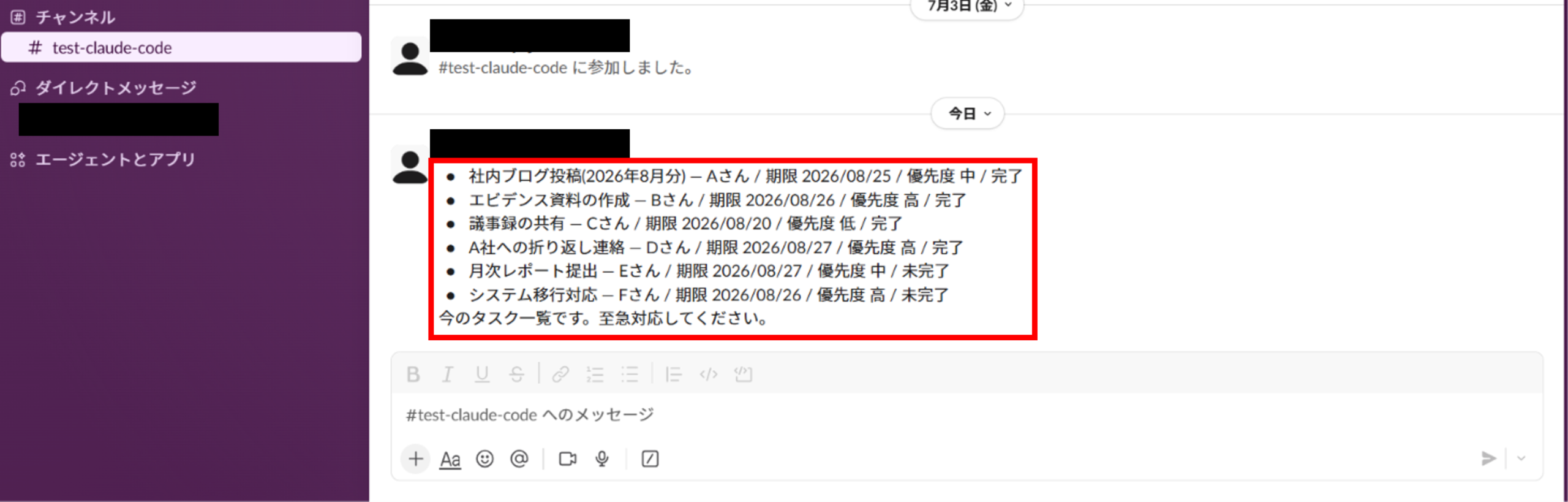
次に要約対象のチャンネルを対象チャンネル.txtに記入する。下の画像のように、要約してほしいチャンネルを箇条書きで記載することで、Claudeが1チャンネルずつ本日の活動内容を読み取り、要約を行う。今回はtest-claude-codeというチャンネルのみで要約を行っている。また、test-claude-codeにはダミーデータとして期限内にタスクが完了したものとあと24時間以内までに完了しないといけないタスク、期限が切れているタスクの3種類用意した。
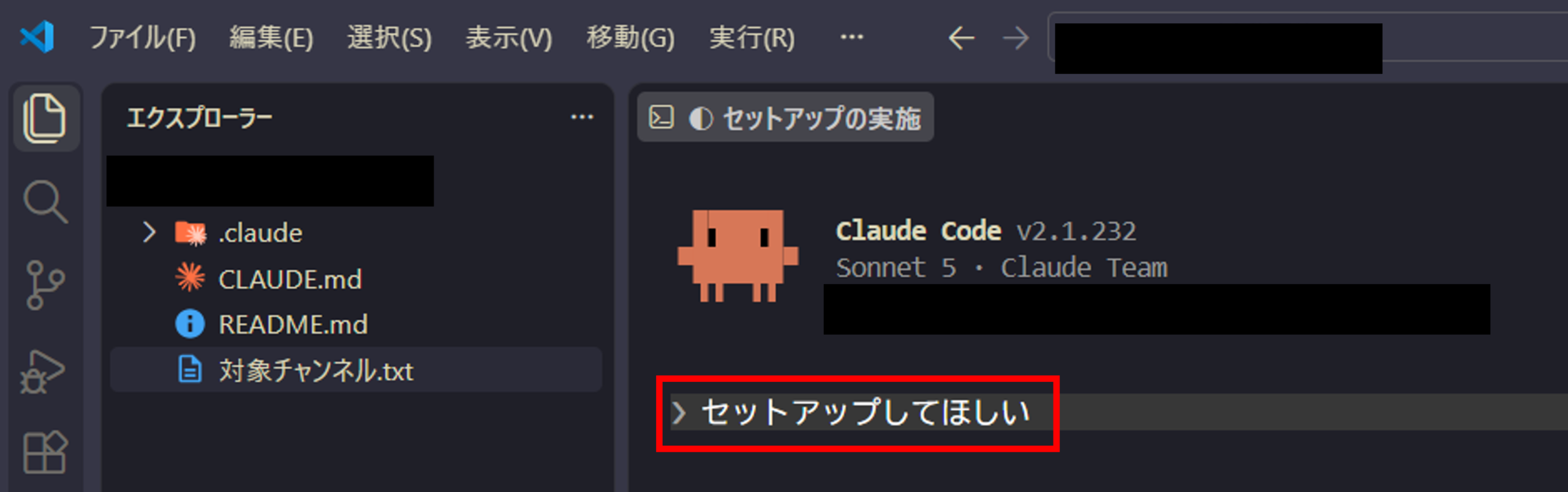
最後にターミナル上で「セットアップしてください」と入力すると、Claude.mdファイルをもとにスケジューラーが作成され、平日18時にSlackの個人DMへClaudeから要約が届くようになる。
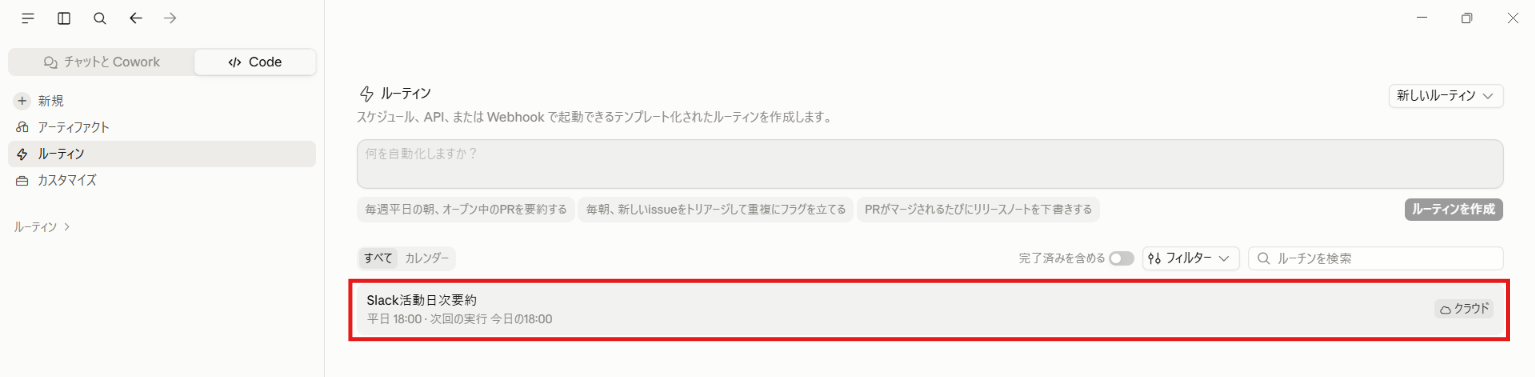
成果物はClaudeのルーティンとSlackの個人DMで確認できる。届く要約には、次の3つの項目が含まれている。
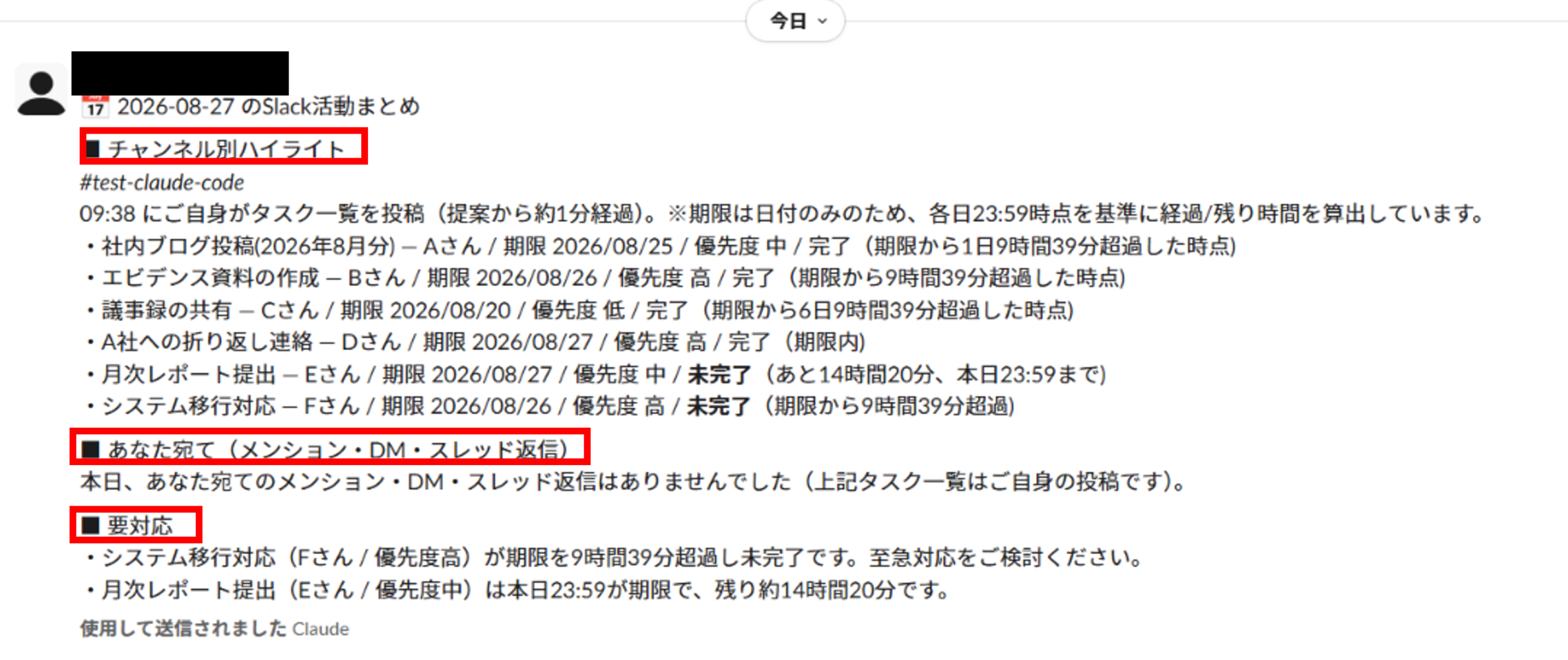
下の画像が実際にスケジューラーが起動してClaudeが要約した結果である。チャンネル別ハイライトではダミーデータとしてタスク一覧を記載していたがその内容と期限が表示されていた。あなた宛てにはメンションがなかったことが確認できる。最後に要確認では、チャンネル別ハイライトでタスクの期限が切れたものと期限が近いものを表示して至急対応することを提案している。
このプロジェクトは、コードを一行も書かずに「Slack検索 → 要約生成 → DM送信」という一連の業務自動化を、プロンプト設計とクラウドスケジュールを用いて実現している。工夫した点としては、ユーザーIDをハードコードせず実行時に動的に取得することでテンプレートとして配布したときの設定の時間短縮、SlackのAPIアクセス範囲を必要最小限に制御したこと、そしてタスクの期限日を時間単位で算出することで要約の実用性を高めたことが挙げられる。「AIエージェントに日次業務を任せる」というと大掛かりに聞こえるが、実態はClaudeの設定とプロンプトチューニングの積み重ねであり、初心者でもセキュリティの観点に注意しながら作成できる。
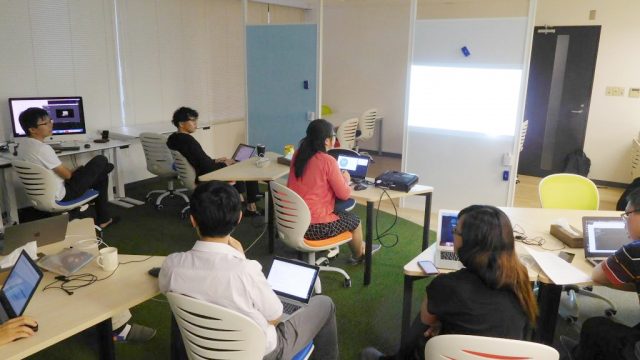
我们每个月都会举办一次全体员工的学习会。
学习会的发表内容是UIUX、Salesforce、figma等,大家会发表自己和工作相关的事情或者是自己有兴趣等等的东西。
发表的人会通过输出知识而对自己目前所有的知识进行整理,
其他员工也获得了了解发表的人的想法和新知识的好机会。
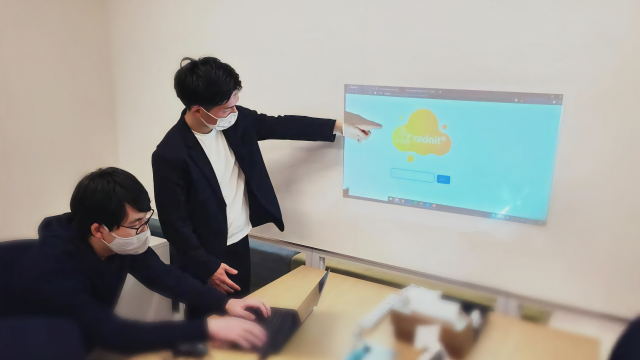
在您加入公司后,公司将会对您进行培训。
今年度所学的是HTML,CSS,JavaScript的基础编程
在这一年的下半年,我们通过Google-NewsAPI取得新闻来制作了一个新闻网站。
我们使用Docker构建了一个容器环境,并开发了一个函数来显示在客户端使用API检索的新闻。
我们的团队使用了Bootstrap和Vue.js等框架
制作出了动态设计和非同时处理的网站
 日本でビジネスを行う上で、日本語でのコミュニケーション能力が重要であることは言うまでもありません。
ソホビービーでは海外からの新入社員向けに週3回日本語講師を招き、就業前の時間を利用し日本語レッスンを実施し、来日1年後の日本語検定N1合格に向けて日本語のトレーニングを行っています。
Salesforceの認知度と普及率の高まりから、当社ではSalesforce導入支援の案件が増加しています。
当社ではSalesforce 認定アドミニストレータ合格を目標に、新卒研修として約2週間Salesforceの講座を行います。
関連サービスのPardot、Tableauについても実践形式で研修を行うため、実務で扱う際にも抵抗なく取り組むことが出来るようになります。
入社後は開発研修を行います。
今年度はHTML、CSS、JavaScriptの基礎的なコーディングについて学び
後半ではGoogle-NewsAPIで取得したニュースでニュースサイト作成を行いました。
Dockerによりコンテナ環境を構築し、APIを用いて取得したニュースをクライアント側で表示する機能を開発。
チーム毎にBootstrapや、Vue.jsといったフレームワークを用いて
レスポンシブ対応デザイン、非同期処理等を駆使してページを作成していきました。
毎月1回、当社では全体で勉強会を行っています。
発表内容はUIUX、Salesforce、figmaなど、仕事関連や関心のある事などそれぞれの好きなことを発表しています。
発表者はアウトプットを通じて知識を整理し、
他の社員は発表者の考えていることや新しい知識を知れる良い機会となっています。